> ## Documentation Index
> Fetch the complete documentation index at: https://docs.topsort.com/llms.txt
> Use this file to discover all available pages before exploring further.

# Gesponserte Anzeigenkampagnen Erstellen

export const LastUpdatedDe = ({date}) => {
  const label = "Zuletzt aktualisiert:";
  return <>
      <style>{`
        .last-updated-component {
          display: inline-flex;
          align-items: center;
          gap: 8px;
          padding: 10px 16px;
          border-radius: 8px;
          margin-top: 12px;
          margin-bottom: 16px;
          font-size: 14px;
          background-color: rgba(0, 0, 0, 0.05);
          border: 1px solid rgba(0, 0, 0, 0.12);
          color: rgba(0, 0, 0, 0.75);
          line-height: 1;
        }

        .last-updated-component svg {
          flex-shrink: 0;
          vertical-align: middle;
        }

        .last-updated-component span {
          display: inline-flex !important;
          align-items: center !important;
          line-height: 1 !important;
        }

        [data-theme="dark"] .last-updated-component {
          background-color: #3a3a3a;
          border: 2px solid #888888;
          color: #ffffff;
        }

        [data-theme="dark"] .last-updated-component svg {
          stroke: #ffffff;
        }
      `}</style>
      <div className="last-updated-component">
        <svg width="16" height="16" viewBox="0 0 24 24" fill="none" stroke="currentColor" strokeWidth="2" strokeLinecap="round" strokeLinejoin="round">
          <circle cx="12" cy="12" r="10" />
          <polyline points="12 6 12 12 16 14" />
        </svg>
        <span>
          <strong style={{
    fontWeight: 600
  }}>{label}</strong> 
          <time dateTime={date}>{date}</time>
        </span>
      </div>
    </>;
};

<div style={{ textAlign: "justify", marginBottom: "1.5rem" }}>
  Gesponserte Anzeigenkampagnen ermöglichen es Ihnen, Produkte aus dem Katalog zu bewerben. Sie können diese ganz einfach über die Marketplace- und Self-Service-Dashboards einrichten, indem Sie auf die Schaltfläche "Kampagne erstellen" klicken und "Gesponserte Anzeigen" auswählen.
</div>

## Wie es funktioniert

<Steps>
  <Step title="Wählen Sie Ihre Produkte aus">
    <div style={{textAlign: 'justify', marginBottom: '1.5rem'}}>
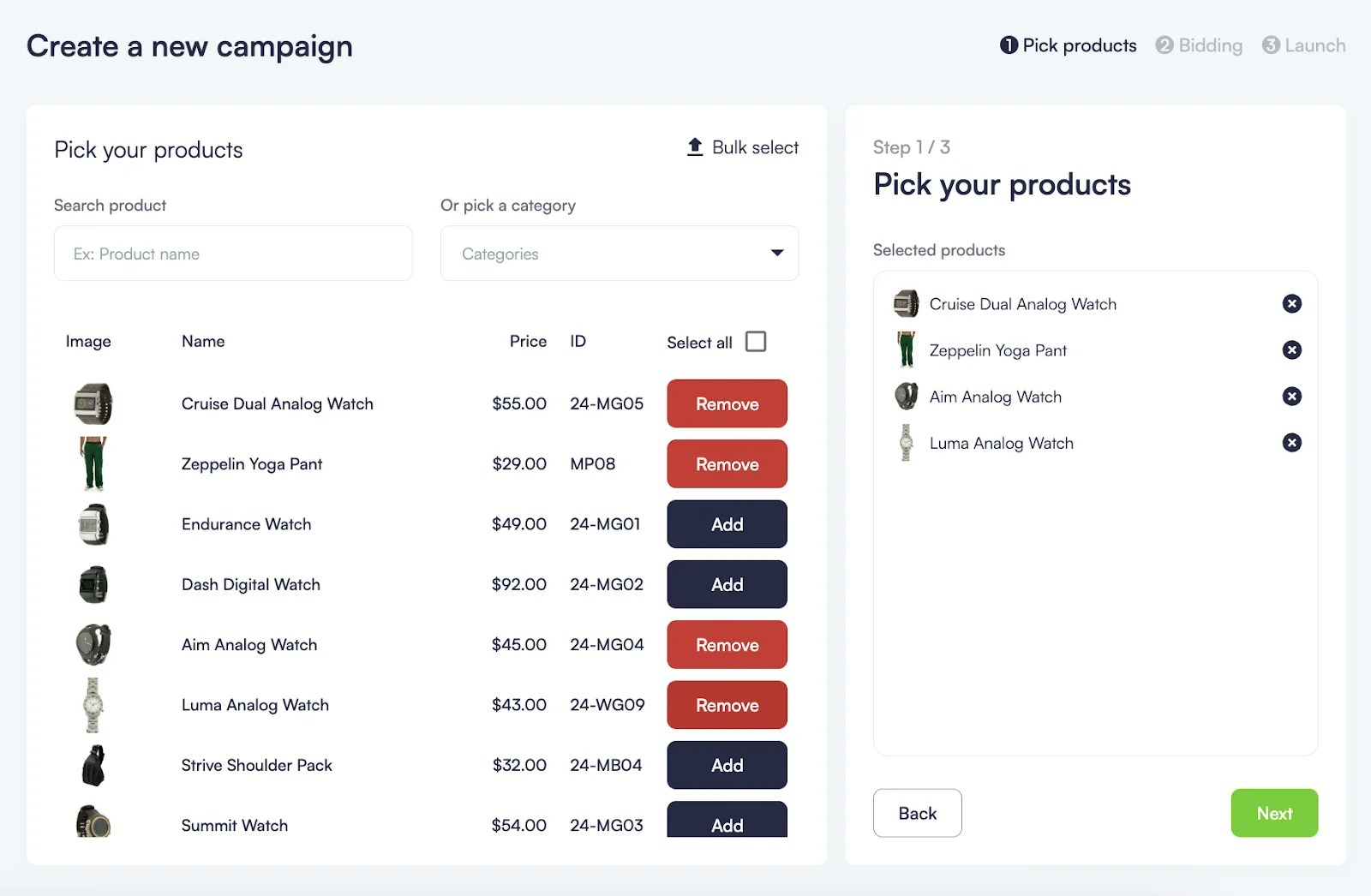
      Zunächst wählen Sie die Produkte aus, die Sie aus Ihrem Katalog bewerben möchten. Sie können Produkte nach Namen oder Kategorie suchen oder durchsuchen und so viele hinzufügen, wie Sie benötigen. Wenn Sie viele Produkte haben, können Sie die Schaltfläche "Massenauswahl" verwenden, um eine CSV-Datei mit Ihren Produkt-IDs hochzuladen und alle auf einmal hinzuzufügen.
    </div>

    <Frame>
      <img src="https://mintcdn.com/topsort/FVdFH6-GAInpFZWG/images/knowledge-base/ad-platform-listings-index-product-add.webp?fit=max&auto=format&n=FVdFH6-GAInpFZWG&q=85&s=81b175e27fb0cda0ea44ab113b701695" alt="Seitenlayout mit der Produkthinzufügungsfunktion." width="1600" height="1046" data-path="images/knowledge-base/ad-platform-listings-index-product-add.webp" />
    </Frame>
  </Step>

  <Step title="Legen Sie Ihr Gebot fest">
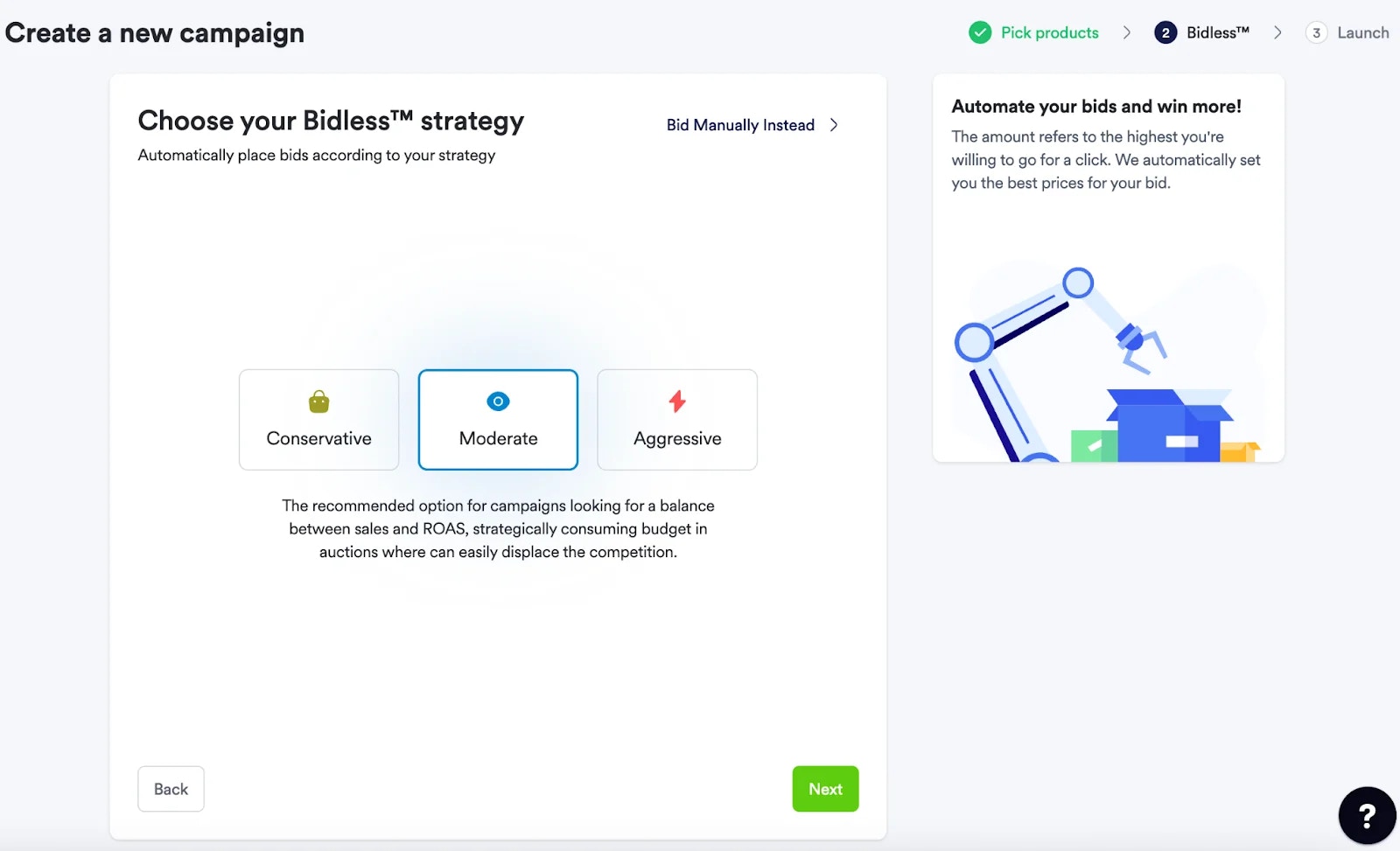
    Als Nächstes entscheiden Sie, wie viel Sie pro Klick für die Produkte in Ihrer Kampagne bieten möchten. Weitere Informationen finden Sie im Abschnitt [Gebotstypen](/de/knowledge-base/ad-platform/campaign-creation/bidding-types/) in dieser Wissensdatenbank.

    <Frame>
      <img src="https://mintcdn.com/topsort/FVdFH6-GAInpFZWG/images/knowledge-base/ad-platform-listings-index-campaign-bidding-strategy.webp?fit=max&auto=format&n=FVdFH6-GAInpFZWG&q=85&s=961bead0cf49a84fa597dff53154adc6" alt="Screenshot der Benutzeroberfläche mit der Kampagnen-Gebotsstrategie." width="1600" height="973" data-path="images/knowledge-base/ad-platform-listings-index-campaign-bidding-strategy.webp" />
    </Frame>
  </Step>

  <Step title="Kampagnen-Starteinstellungen">
    <div style={{textAlign: 'justify', marginBottom: '1.5rem'}}>
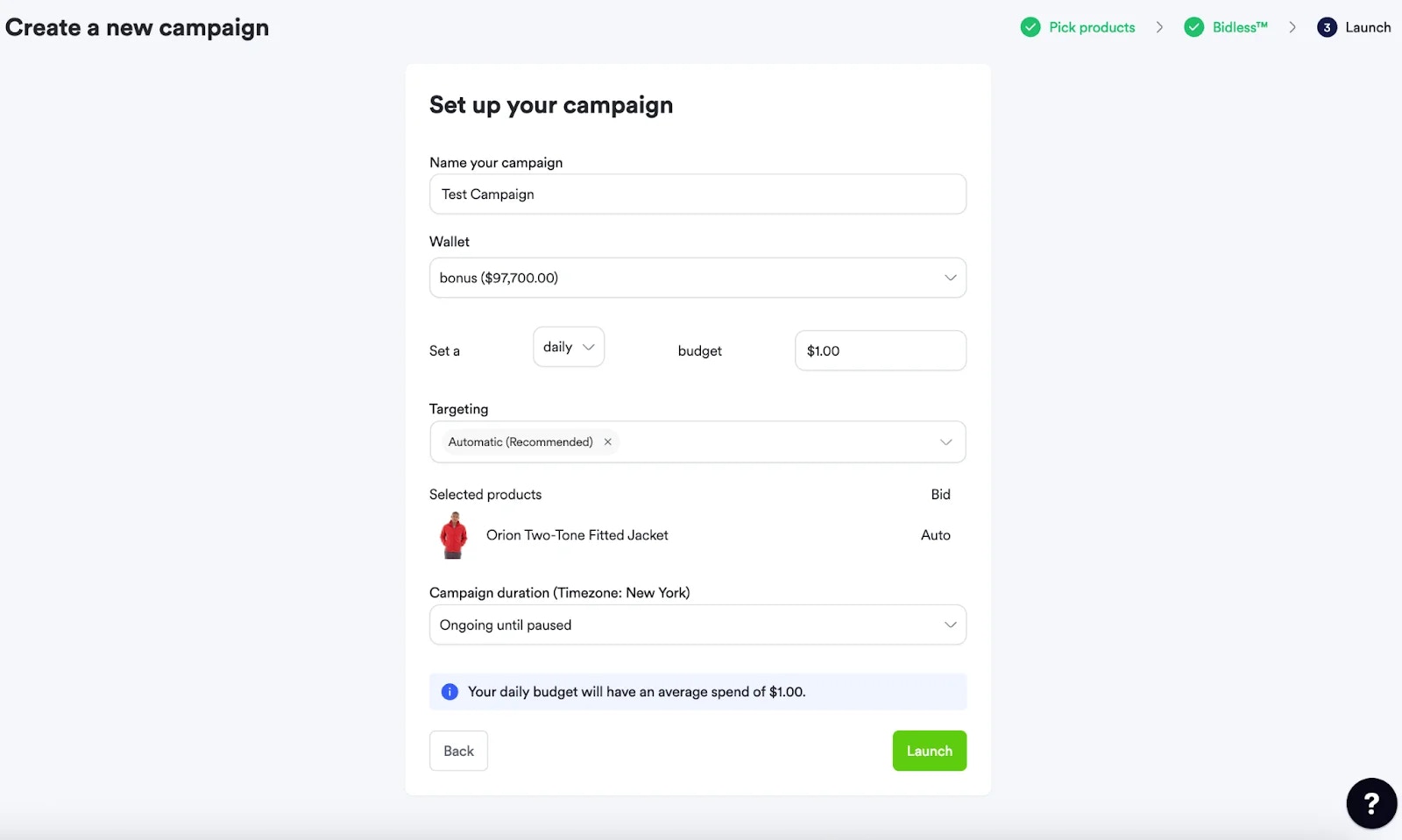
      Füllen Sie vor dem Start die letzten Details aus. Geben Sie Ihrer Kampagne einen Namen (nur für Sie und andere interne Benutzer sichtbar). Legen Sie fest, wie lange die Kampagne laufen soll, entweder durch Auswahl eines Enddatums oder durch kontinuierliches Laufen, bis Sie sie stoppen. Wählen Sie Ihr maximales Tages-, Wochen- oder Monatsbudget. Sie können auch ein Ziel-Placement festlegen, entweder automatisch oder manuell. Wenn Sie fertig sind, drücken Sie auf "Start", um Ihre Kampagne zu aktivieren. Weitere Informationen finden Sie in den Abschnitten [Kampagnen-Konfiguration](/de/knowledge-base/ad-platform/campaign-creation/bidding-types/) und [Kampagnen-Targeting](/de/knowledge-base/ad-platform/campaign-targeting/).
    </div>

    <Frame>
      <img src="https://mintcdn.com/topsort/FVdFH6-GAInpFZWG/images/knowledge-base/ad-platform-listings-index-campaign-launch.webp?fit=max&auto=format&n=FVdFH6-GAInpFZWG&q=85&s=19b59a635838c6385119da90174f1906" alt="Screenshot der Benutzeroberfläche mit dem Kampagnen-Start." width="1600" height="959" data-path="images/knowledge-base/ad-platform-listings-index-campaign-launch.webp" />
    </Frame>
  </Step>
</Steps>

<div style={{ textAlign: "justify", marginBottom: "1.5rem" }}>
  Lesen Sie den Abschnitt [Auktionsdurchführung](/de/knowledge-base/ad-server/auctions/), um mehr darüber zu erfahren, wie Gewinner für gesponserte Anzeigen ermittelt werden.
</div>

***

<LastUpdatedDe date="2025-11-18" />